
HAMSTER AI / V1.7.49 GUIDE
先确认费用,
再开始创作。
适用于仓鼠AI 1.7.49:先在 PIKNO 注册、充值,用同一账户按需创建图片 Key、视频 Key 和工具 Key。保存并检测后,选择线路、确认本次预计费用,再提交任务。旧版操作见 1.7.46 归档教程。
本页截图来自离线模拟,线路名称、金额与连接状态仅作界面演示,不代表实时 PIKNO 价格或实际扣费。账户截图为开发模式,正式桌面版使用系统保护保存 Key。
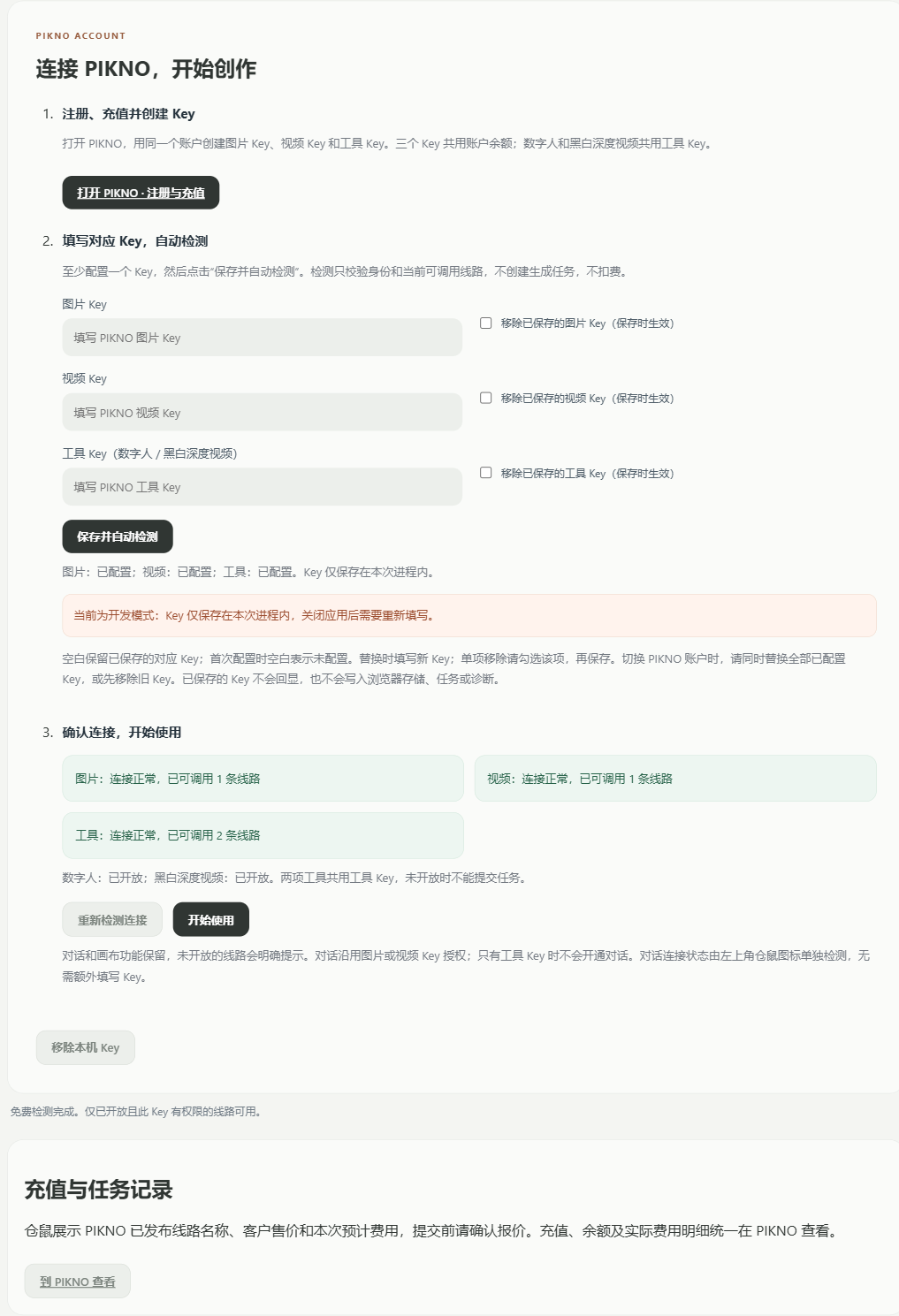
1. 配置同账户的三个 Key
- 在 PIKNO 注册、充值并创建 Key
打开 PIKNO。图片 Key、视频 Key、工具 Key 必须来自同一账户,共用账户余额。
- 返回仓鼠AI「账户」
图片 Key 用于图片生成和编辑;视频 Key 用于视频生成;工具 Key 供数字人和黑白深度共用。按需填写后保存,检测不创建生成任务,不扣费。
- 更新或移除一项
留空表示保留原 Key。更换时填写新 Key;移除时勾选该项并保存。失效项可单独移除,不必清空其他项。移除不会删除 PIKNO 余额、本地历史、聊天、素材或结果。
Key 由桌面版系统保护,不会回显到页面。连接检测通过只表示认证及当前可用线路已确认,不代表真实生成效果已验证。数字人与黑白深度的新任务必须使用工具 Key。切换账户时,请同时替换全部已配置项,或先移除旧账户的 Key。
2. 选择线路并确认报价
- 选择已开放的 PIKNO 线路
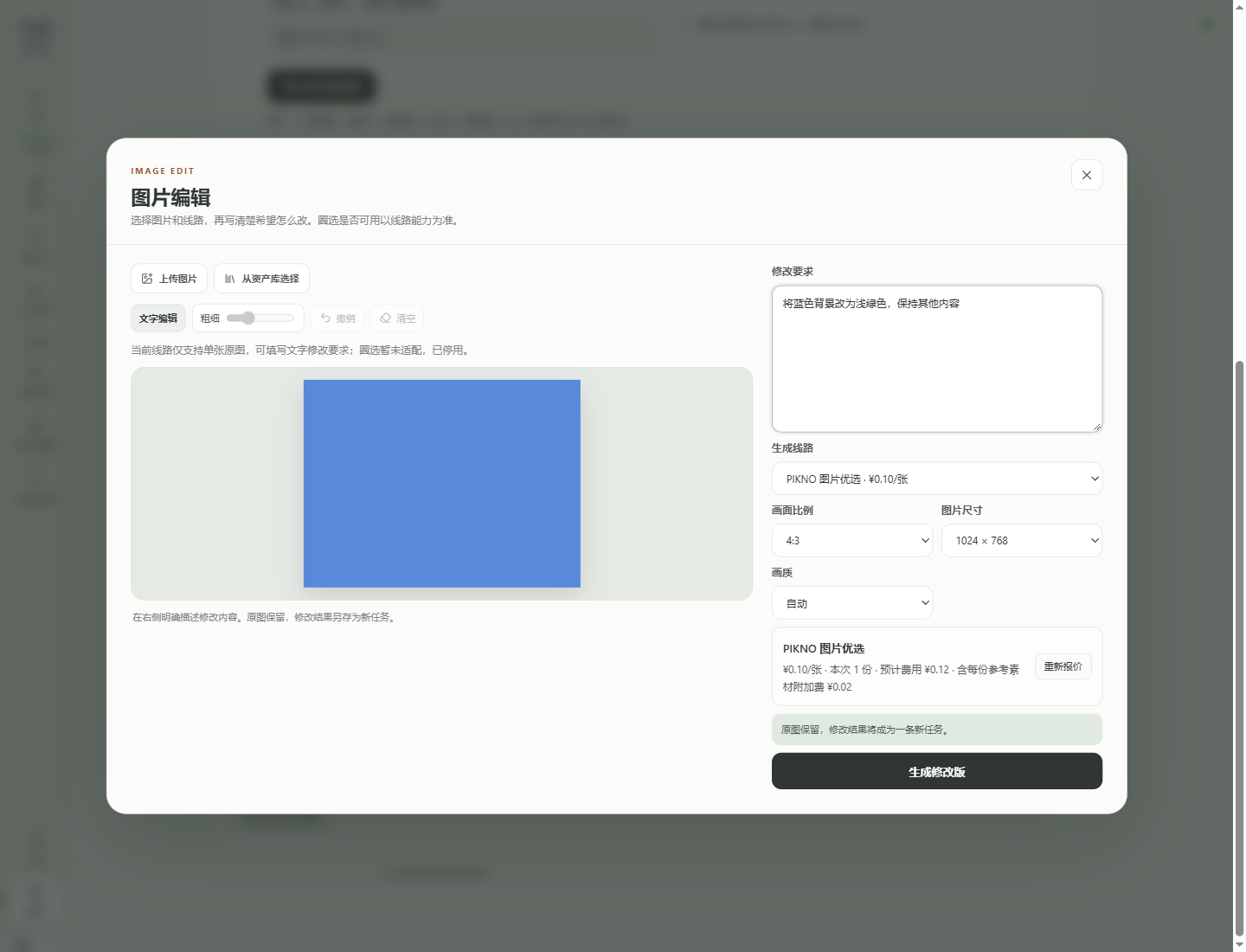
生成页和画布显示已发布名称、客户单价与计费单位。按线路提供的尺寸、画质、时长和比例选择,不会静默切换线路。
- 检查参考素材上限
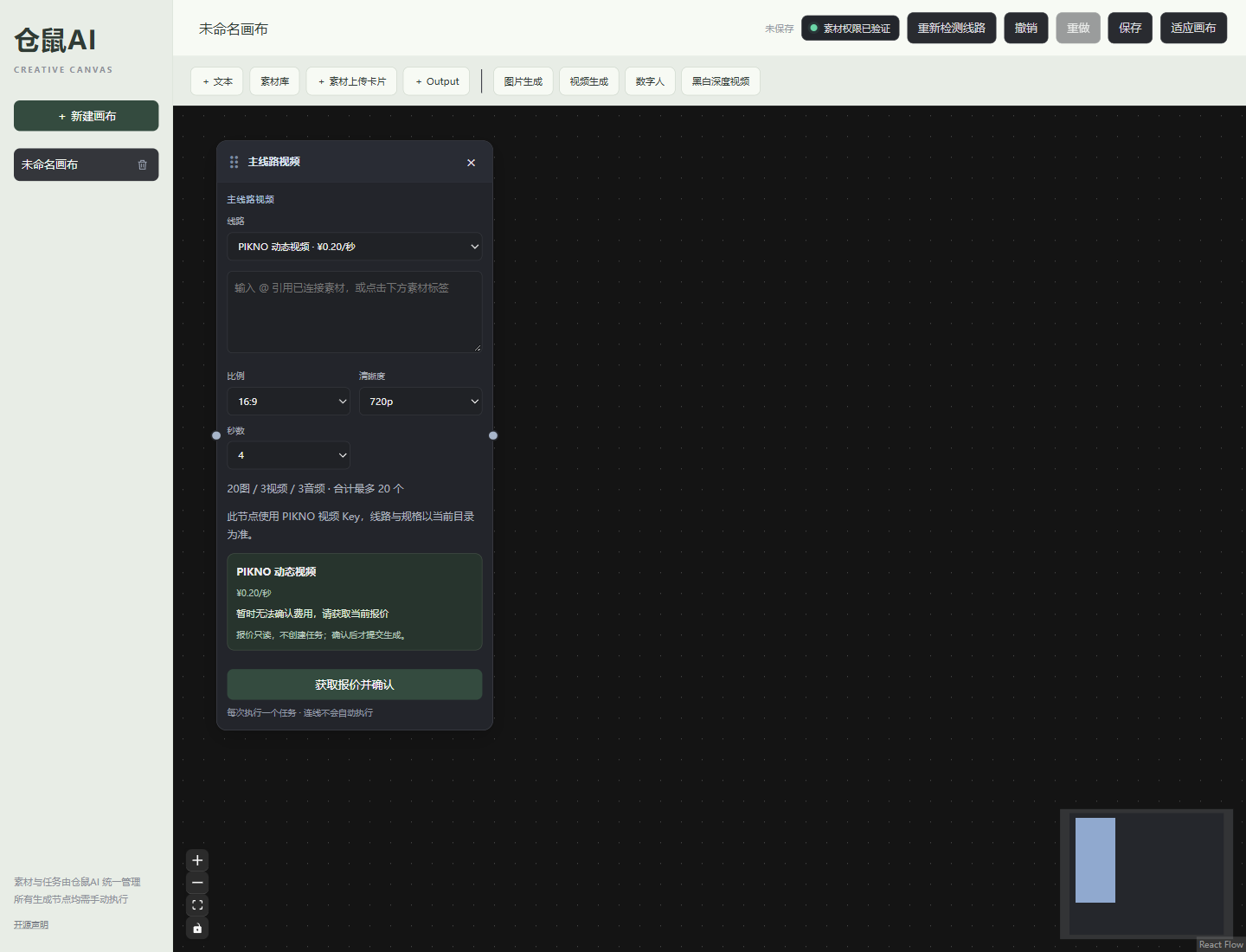
页面显示各类素材的有效限制和合计上限。当前总数最多 20 个;单类声明较大也受合计上限约束。超限请先减少素材,再上传或报价。
- 确认本次预计费用
只读报价不上传素材、不冻结、不扣费。确认窗口显示计量、单份费用、份数和预计总费用;确认后才提交。报价过期、参数改变或改价时需重新获取并确认。
当前单图图片线路支持原图加文字修改,原图保留,修改结果另存为新任务。需要额外标注图的圈选暂不可用,不能通过忽略笔画继续提交。工具不可用时先处理授权或开放状态,不需要先上传素材。
3. 停止剩余份数与查询历史
选择 2 份或 4 份后,每份单独提交。点击「停止剩余」只阻止尚未发送的份数;已发送任务继续按原记录查询,不表示任务取消或已退款。刷新和重启不会自动继续剩余份数。
出现「提交待确认」时,请在 PIKNO 核对原任务,勿重复生成。清除已结束记录仍保留未知任务。没有任务编号时暂不保证自动找回;保存失败与生成失败分开,不能为下载结果重新生成。余额不足请前往 PIKNO 充值。
同账户且有读取权限的有效 Key 可查询历史工具任务。历史线路名称和报价快照保留;报价是预计费用,实际扣费以 PIKNO 记录为准。结果完成后保存本地,临时链接过期不保证可以恢复。
4. 画布与对话
画布支持现有文本、素材、上传、图片、视频、数字人、深度和 Output 节点。连接输入,获取当前节点报价,确认后手动执行;下游不会自动执行。旧节点、连线和已绑定结果保留。
对话服务暂未开放。对话沿用图片/视频 Key 的授权,工具 Key 不扩大权限。点击左上角仓鼠标志检测连接;灰色表示尚未成功连接,彩色仅表示本次检测成功。提示「尚未开放」时等待服务开放,无需反复更换 Key。
换账户后会断开旧云端素材与回答链的关系,本地聊天、附件和历史文字保留。独立反推/改写工作台已退役,旧数据与导出结果保留。
准备好开始创作了吗?
先配置所需 Key,再核对线路与本次预计费用。